Scratch 图形化编程第一课:拖积木让机器人动起来
界面长什么样
Scratch 模式的布局三段式,实拍界面一看就懂:
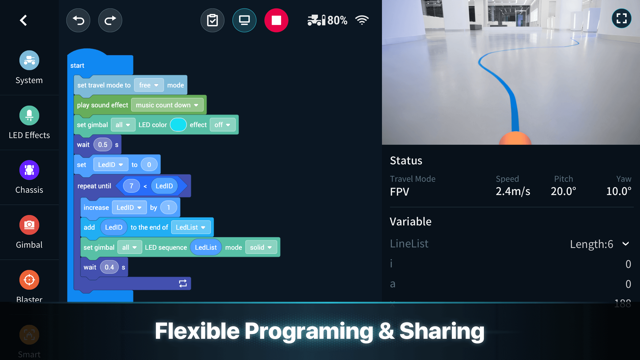
- 左侧一列分类:系统、LED 灯效、底盘、云台、发射器、智能模块……每个分类对应机器人的一组能力。
- 中间编程区:把积木拖进来拼成程序,积木的颜色对应分类。
- 右侧监控区:机器人实时图传画面 + 状态数据(实时模式、速度、云台俯仰 / 航向角)+ 变量列表。
编程不需要配置任何环境——官方对这点专门强调过,打开就能拖积木,这对教学场景是决定性优势。
第一个程序:五分钟版
按实拍界面的积木顺序抄一个「跑马灯 + 前进」程序:
- 从「系统」分类拖出「开始」积木(黄色帽形,程序的起点)。
- 从「底盘」分类拖「设置底盘速度为低速」,接在开始下面。
- 拖「设置云台 LED 灯颜色为绿色」。
- 拖「前进」+「等待 0.5 秒」+「停止」。
- 点运行——连着机器人的话,它会亮绿灯、走半米、停下。
跑通这个,你就已经会用「事件 → 动作 → 控制」的程序三要素了。
积木编程的三个心法
- 事件积木是入口:所有程序从「当……时」类积木开始(程序启动、收到攻击、识别到标签),没有事件头积木不会执行。
- 循环积木是主力:重复执行、当条件成立时循环——循线、呼吸灯这些经典效果全靠循环撑(完整实例见循线实战)。
- 变量先少用:官方指南里的血条灯示例用到了变量和判断,但第一个月用不到;先把动作类积木玩熟。